ایده پردازش
طراحی سایت و توسعه وردپرس
Menu
خطای Critical Error در وردپرس یکی از جدیترین خطاهایی است که ممکن است باعث از کار افتادن کامل سایت یا پیشخوان وردپرس شود. این خطا معمولاً با پیغامهایی مانند:
There has been a critical error on this website
یا
خطای بحرانی در این وبسایت رخ داده است
نمایش داده میشود و اغلب دسترسی به سایت یا پنل مدیریت را بهطور کامل مسدود میکند و میتواند دلایل مختلفی از جمله مشکلات قالب، افزونه، PHP یا سرور داشته باشد. شاید سردرگمترین وضعیت این خطا این است که دسترسی به پیشخوان وردپرس هم نداشته باشید ، اما نگران نباشید ما این مشکل را بدون دسترسی به پیشخوان حل خواهیم کرد در این مقاله تمام علتهای واقعی و رایج این خطا را بررسی میکنیم و برای هر مورد روشهای اصولی و عملی رفع مشکل را توضیح میدهیم.
خطای Critical Error در وردپرس معمولاً زمانی رخ میدهد که یک خطای Fatal در PHP اتفاق بیفتد و وردپرس نتواند اجرای کد را ادامه دهد.از نسخههای جدید وردپرس، این خطا بهجای صفحه سفید، بهصورت یک پیام کلی نمایش داده میشود و گاهی ایمیلی حاوی جزئیات خطا که اغلب محل ، فایل و شماره خط خطا برای مدیر سایت ارسال میگردد.
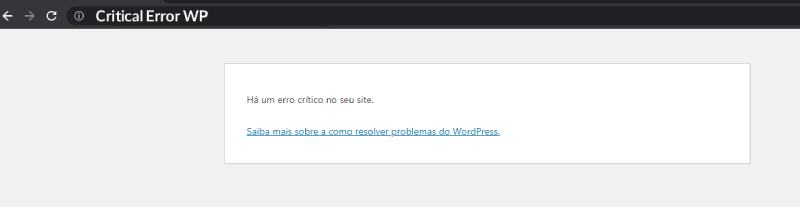
این پیغام تصویری مشابه زیر دارد که ممکن است متن آن فارسی یا انگلیسی باشد.
اگر خودتان نمی توانید این مشکل را حل کنید می توانید از خدمات ما استفاده کنید برای مشاهده قیمت پشتیبانی وردپرس ما می توانید با ما تماس بگیرید.
یکی از شایعترین دلایل بروز خطای Critical Error، افزونههای ناسازگار یا خراب است. این مشکل معمولاً بعد از نصب، بروزرسانی یا فعالسازی یک افزونه جدید رخ میدهد. افزونههایی که با نسخه PHP یا نسخه فعلی وردپرس سازگار نیستند، میتوانند باعث بروز خطای Fatal شوند.
اگر قالب وردپرس شامل کدنویسی اشتباه، توابع منسوخ شده یا ناسازگاری با نسخه PHP باشد، احتمال بروز Critical Error بسیار زیاد است. این خطا معمولاً بعد از تغییر یا بروزرسانی قالب مشاهده میشود. که می تواند ناشی از تغییر نسخه php باشد ، این مشکل در قالب های ایرانی که دارای لایسنس هستند به علت وجود انکدرهایی مانند ioncube که نسخه های مختلفی دارد و هر نسخه معمولا در یک ورژن خاص پی اچ پی نصب می شود ایجاد می شود ، لازم است قبل از هرکاری بررسی کنید که لایسنس و قالب یا پلاگین مربوطه با چه ورژنی از یون کیوب و php هماهنگ است و سپس نسبت به تغییر ورژن یا حتی جابجایی هاست اقدام کنید و از گرفتن تصمیمات هیجانی در فضای اینترنت و آنلاین خودداری کنید ، مهم نیست چه کاری انجام می دهید ، اما قبل از بررسی همه چیز هیچ اقدامی نکنید زیرا این موضوع می تواند کل دیتای شما را نابود کند و دردسر های زیادی به ارمغان بیاورد.
استفاده از نسخه نامناسب PHP (بیش از حد قدیمی یا بیش از حد جدید) میتواند باعث بروز خطای Critical Error شود. برخی افزونهها و قالبها هنوز با نسخههای جدید PHP سازگار نیستند و باعث ایجاد خطای Fatal میشوند.
ویرایش دستی فایلهایی مانند functions.php یا فایلهای پلاگین بدون رعایت اصول کدنویسی PHP میتواند باعث خطای سینتکس شود. این نوع خطا معمولاً بلافاصله پس از ذخیره فایل ظاهر میشود.
اگر میزان حافظه PHP اختصاص دادهشده به وردپرس کم باشد، اجرای برخی افزونهها یا قالبهای سنگین با خطای Critical Error متوقف میشود. این مشکل در هاستهای اشتراکی بسیار رایج است.
آپلود ناقص فایلها، اختلال در بروزرسانی وردپرس یا حذف اشتباهی فایلهای اصلی میتواند باعث بروز خطای Critical Error شود.
تنظیمات اشتباه یا دستورات ناسازگار در فایل .htaccess ممکن است منجر به خطاهای حیاتی در وردپرس شود.
برخی تنظیمات امنیتی مانند ModSecurity، WAF یا فایروال سرور میتوانند اجرای صحیح اسکریپتهای وردپرس را مسدود کنند و باعث خطای Critical Error شوند.
استفاده نادرست از CDN یا افزونههای کش ممکن است باعث لود فایلهای ناقص یا قدیمی شود و در نتیجه خطای Critical Error ظاهر گردد.
اولین قدم برای شناسایی علت دقیق خطا، فعالسازی حالت Debug در وردپرس است.
این کار از طریق فایل wp-config.php انجام میشود و جزئیات خطای PHP را نمایش میدهد.
در صورتی که به پیشخوان دسترسی ندارید، میتوانید از طریق FTP یا File Manager پوشه plugins را تغییر نام دهید. اگر سایت بالا آمد، مشخص میشود که مشکل از یکی از افزونهها بوده است.
با تغییر نام پوشه قالب فعال، وردپرس بهصورت خودکار از قالب پیشفرض استفاده میکند. اگر خطا برطرف شد، مشکل از قالب فعلی سایت است.
از طریق کنترل پنل هاست (مانند cPanel) نسخه PHP را به نسخههای پایدار مانند 7.4 یا 8.0 تغییر دهید و عملکرد سایت را بررسی کنید.
میتوانید مقدار حافظه PHP را از طریق فایل wp-config.php یا تنظیمات هاست افزایش دهید تا از بروز خطای حافظه جلوگیری شود.
حذف یا تغییر نام فایل .htaccess و ذخیره مجدد پیوندهای یکتا در وردپرس، بسیاری از مشکلات مربوط به این فایل را برطرف میکند.
در صورت خراب بودن فایلهای اصلی وردپرس، میتوانید نسخه سالم وردپرس را دانلود کرده و فایلها را مجدداً جایگزین کنید (بهجز پوشه wp-content).
| علت خطا | راهحل پیشنهادی |
|---|---|
| افزونه ناسازگار | غیرفعالسازی افزونهها و بررسی تکتک |
| قالب معیوب | فعالسازی قالب پیشفرض وردپرس |
| نسخه نامناسب PHP | تغییر نسخه PHP در هاست |
| کمبود حافظه | افزایش PHP Memory Limit |
| خطای کدنویسی | اصلاح کد و بررسی فایل functions.php |
خطای Critical Error در وردپرس اگرچه ترسناک به نظر میرسد، اما در بیشتر موارد با بررسی اصولی افزونهها، قالب، نسخه PHP و تنظیمات سرور قابل رفع است. با رعایت نکات گفتهشده در این مقاله از ideapardazesh.ir میتوانید این خطا را بهصورت ریشهای شناسایی و برطرف کنید و از تکرار آن در آینده جلوگیری نمایید.